
Il modo più semplice e veloce per imparare ad usare Excel

La funzione SUBTOTALE

Stampa l'articolo

Quando lavoriamo con una tabella, non sempre vogliamo visualizzare tutte le informazioni, quindi nascondere alcune righe oppure filtrare determinati valori ne semplifica la struttura, mostrando solo i dati essenziali.

I valori nascosti non spariscono, rimangono parte integrante del foglio di lavoro, quindi usando la funzione SOMMA per determinare il totale di un elenco, il suo valore non cambierà a prescindere che i dati siano visibili o meno.

In alcune situazioni può diventare vantaggioso visualizzare determinati dati oppure i totali in base a ciò che al momento è visibile, ed ecco che la funzione SUBTOTALE può essere impostata in modo tale che le celle nascoste o filtrate non vengano incluse nel calcolo.

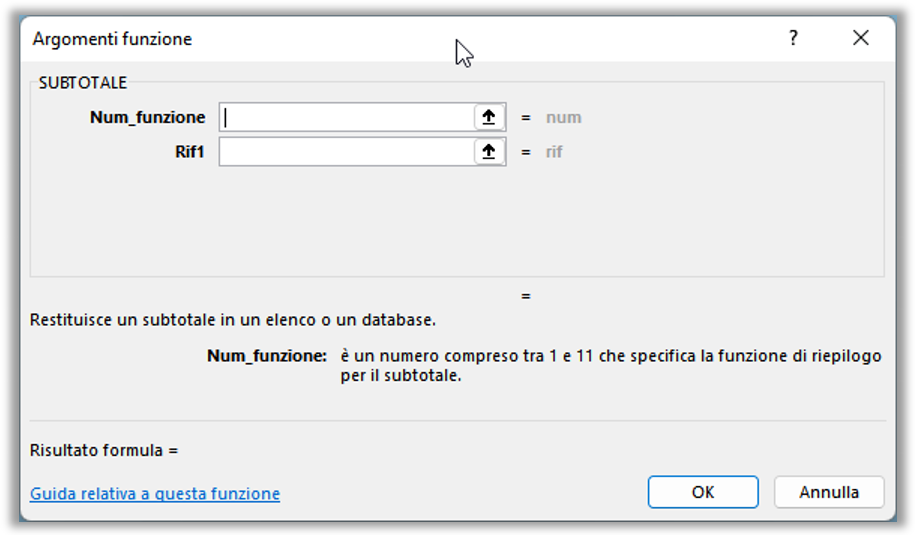
La funzione SUBTOTALE prevede 2 argomenti obbligatori:

l’argomento Num_funzione è un numero che va da 1 a 11 oppure da 101 a 111 e racchiude undici diverse funzioni.

Qui vedete l’elenco delle 11 funzioni che possiamo utilizzare, nel caso in cui scegliamo i valori che vanno da 1 a 11 il calcolo terrà conto delle righe nascoste, viceversa scegliendo i valori che vanno dal 101 al 111 le righe nascoste saranno ignorate.

Il secondo argomento:

Rif1 è il primo intervallo del quale si desidera calcolare il subtotale.

Ci sono poi altri argomenti facoltativi che vanno da Rif2 a Rif254 che rappresentano altri intervalli dei quali si desidera calcolare il subtotale.

Ma mettiamoci all’opera, per semplicità paragoneremo la funzione SUBTOTALE alla funzione SOMMA, ovviamente ciò che vedremo oggi è valido per tutte le 11 funzioni fruibili.

Volendo calcolare il totale del fatturato per i valori presenti in tabella ci portiamoci nella cella G3 e scriviamo:

=SOMMA(D:D)

Facciamo ora la stessa operazione con la funzione SUBTOTALE, quindi nella cella G1 scriviamo:

=SUBTOTALE(9;D:D)

Mentre nella cella G2 usiamo sempre la funzione SUBTOTALE, ma cambiando il numero del primo argomento.

=SUBTOTALE(109;D:D)

La prima cosa che balza all’occhio, come è giusto che sia, è che i 3 risultati sono identici.

Ma ora, per esempio, proviamo a nascondere le righe 8 e 9, portiamoci nell’intestazione righe, selezioniamo le righe 8 e 9 e quindi pulsante destro del mouse e Nascondi

La funzione SUBTOTALE in cui avevamo usato come primo argomento il numero 109 ci mostra la somma di ciò che vediamo a video, mentre le funzioni SOMMA e SUBTOTALE con argomento 9 presentano il medesimo valore.

Adesso adiamo a filtrare i dati presenti in tabella, supponiamo di voler visualizzare solo i fatturati generati dalla regione Calabria.

Quindi dall’intestazione REGIONE mettiamo la spunta su Calabria e diamo OK.

In questo caso entrambi le funzioni SUBTOTALE ci mostrano lo stesso risultato che si riferisce alla somma delle 4 righe visualizzate a video.

Giusto per farvi capire la versatilità di questa funzione è come se avessimo usato la funzione SOMMA.SE, scriviamola nella cella H1:

=SOMMA.SE(B:B;”Calabria”;D:D)

Il risultato è il medesimo.

Come detto all’inizio, ci siamo concentrati sull’uso della funzione SOMMA, ma quanto visto lo possiamo applicare per trovare il valore massimo, minimo, la media e molto altro, insomma una funzione che ne racchiude tante altre e che si può adattare dinamicamente ai valori che vogliamo filtrare o visualizzare.

Nel video qui sotto trovate tutti i passaggi appena illustrati, buona visione.

Condividi il post

Facebook
Twitter
LinkedIn
Email
WhatsApp

Lascia un commento

Il tuo indirizzo email non sarà pubblicato. I campi obbligatori sono contrassegnati *

Articoli correlati

Funzioni & Formule

La funzione TESTO

La funzione TESTO, consente di convertire numeri o date in testo e di formattarlo secondo le proprie esigenze.

Read More »
Torna su